
🚀 进阶实战:自定义ComfyUI跑通Qwen2.5-VL实现Img2JSON
标签:Qwen2.5-VL, ComfyUI, RuoYi, 4090部署, 踩坑指南
🚀 背景与目标
0. 背景:从“识字”到“懂图”的跨越
在上一篇文章中,我们分享了如何部署 DeepSeek-OCR。虽然它能精准提取文字,但应用一段时间后,我们发现了一个明显的痛点:它“看得懂字”,但“看不懂图”。
对于公司的历史图库归档来说,光把横幅上的字认出来是不够的。我们更需要 AI 告诉我们:
- 这是什么场景?(会议?比赛?施工现场?)
- 谁在图片里?(领导?专家?明星?)
- 体现了什么精神?(拼搏?严谨?团结?)
为了解决这个问题,我决定利用手头的 8张 RTX 4090 服务器,基于目前最强的开源多模态模型 Qwen2.5-VL-7B 和 ComfyUI,搭建一套**“视觉理解打标系统”**。
与文生视频(Wan2.1)这种有大量成熟模板的任务不同,“图片转结构化数据 (Img2JSON)” 在 ComfyUI 社区还是个冷门领域。没有现成的作业可以抄,那就自己 DIY 一个工作流吧!
1.本篇目标
将我们的 AI 服务从简单的 OCR 升级为“全能视觉工坊”,实现:
- 工作流自定义:从零搭建 LoadImage -> Model -> Prompt -> JSON Output 的闭环。
- 模型本地化:解决内网服务器无法连接 HuggingFace 的问题,强制读取本地模型。
- 输出结构化:通过强约束 Prompt,让大模型稳定输出 JSON 格式,为后续对接业务系统(如 RuoYi)做准备。
- 避坑指南:解决版本冲突、网络报错等“劝退”级问题。
🛠️ 第一章:基础环境准备
我们的目标是搭建一个可视化的推理后端。
0. 显卡就位
和上次一样,确保你的 Linux 服务器装好了 NVIDIA 驱动和 Git。
1. 创建纯净的 ComfyUI 环境
这次我们直接使用官方 ComfyUI,它的扩展性是做这类实验的最佳选择。
Bash
# 1. 创建环境
conda create -n comfyui python=3.10 -y
conda activate comfyui

# 2. 克隆 ComfyUI (官方仓库)
git clone https://github.com/comfyanonymous/ComfyUI.git
cd ComfyUI

# 3. 安装依赖 (适配 CUDA 12.1)
pip install torch torchvision torchaudio --index-url https://download.pytorch.org/whl/cu121
pip install -r requirements.txt
2. 下载“神级”模型 Qwen2.5-VL
模型文件很大,且为了避免 ComfyUI 运行时尝试联网下载导致报错,我们必须用 modelscope 把它完整下载到本地。
Bash
# 1. 规划目录:在 models 下新建 LLM 文件夹,专放语言模型
cd models
mkdir LLM && cd LLM

# 2. 下载 Qwen2.5-VL-7B-Instruct
# 注:7B 版本在 4090 上推理速度极快,效果也足够惊艳
pip install modelscope
python -c "from modelscope import snapshot_download; snapshot_download('Qwen/Qwen2.5-VL-7B-Instruct', cache_dir='.')"
3. 安装关键节点插件
ComfyUI 原生节点主要服务于绘图(SD),不支持 VLM(视觉语言模型)。我们需要安装第三方节点来“以此充好”。
Bash
cd ~/ComfyUI/custom_nodes

# 1. 核心推理节点 (必须支持 Qwen2.5 新架构)
# ⚠️ 注意:不要用旧版的 ComfyUI-Qwen-VL,它不支持 2.5
git clone https://github.com/StartIncredible/ComfyUI-Qwen2-VL.git
cd ComfyUI-Qwen2-VL && pip install -r requirements.txt

# 2. 必备辅助节点 (用于显示文本 Show Text)
# 原生 ComfyUI 没有“显示文本”的节点,这个插件是必装的
cd ..
git clone https://github.com/pythongosssss/ComfyUI-Custom-Scripts.git
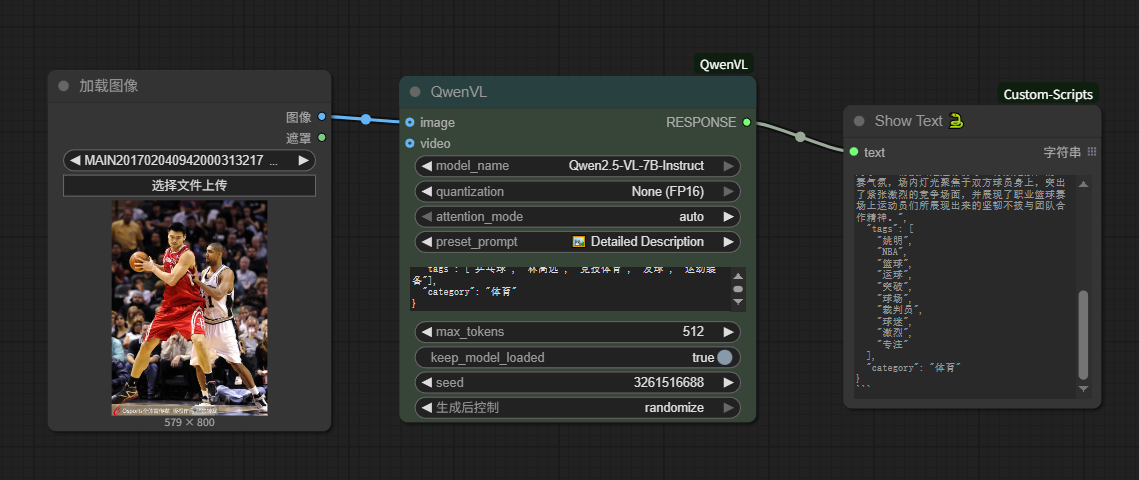
4. DIY 自定义工作流
启动 ComfyUI (python main.py),打开浏览器,开始我们的 DIY 之旅:
- Load Image: 拖入一个图片加载节点。
- Qwen2-VL Loader: 选择我们在第 2 步下载的模型路径。
- Chat / Sampler: 这是核心处理单元。在这里输入我们的 JSON 强约束提示词。
- Show Text: 连接输出端,用于查看结果。
Prompt 模板(直接抄作业):
Plaintext
请分析图片,严格输出 JSON 格式,不要输出 Markdown 标记:
{
  "title": "新闻标题风格的简短描述",
  "description": "详细描述(画面内容+细节特征+精神内涵)",
  "tags": ["标签1", "标签2", "标签3"],
  "category": "从[体育/时政/会议/其他]中选一个"
}
按照剧本,点击 Queue Prompt 应该就能看到 JSON 了……然而,真正的战斗才刚刚开始。
🔌 第二章:服务化封装 (Backend Integration)
在 ComfyUI 里跑通只是第一步,我们的最终目标是让 RuoYi 系统或者 Web 前端能直接调用它。我们需要将 ComfyUI 的 WebSocket 交互封装成简单的 RESTful API。
1. 导出 API 格式工作流
ComfyUI 默认保存的是编辑器格式(供人看的),我们需要 API 格式(供机器读的)。
- 在 ComfyUI 设置里开启 “Enable Dev mode Options”。
- 点击右侧菜单的 “Save (API format)”。
- 保存为
tagging_api.json并上传到服务器。 - 关键点确认:打开 JSON,找到
LoadImage节点的 ID(假设是5)和 QwenVL 节点的 ID(假设是14)。
2. 升级 FastAPI 网关
我们需要修改之前的 api_server.py,增加图片打标接口。这里有一个技术难点:Qwen 输出的是文本,而之前的 T2V 接口处理的是视频 URL。我们需要兼容这两种逻辑。
核心代码逻辑(Python):
Python
# 1. 引入正则库 (用于从大模型啰嗦的回答中提取纯 JSON)
import re

# 2. 新增打标接口
@app.post("/api/v1/tag-image")
async def tag_image(image: UploadFile = File(...)):
    # ... 保存图片代码省略 ...

    # 修改工作流:替换 LoadImage 的路径
    workflow = TAGGING_WORKFLOW.copy()
    workflow["5"]["inputs"]["image"] = safe_filename

    # 提交任务
    resp = requests.post(f"{COMFYUI_URL}/prompt", json={"prompt": workflow, ...})
    return {"status": "queued", "task_id": resp.json()['prompt_id']}

# 3. 升级状态查询接口 (解析 JSON)
@app.get("/api/v1/status/{task_id}")
def get_task_status(task_id: str):
    # ... 获取 history ...

    # 如果是打标任务,Qwen 的输出通常在 'outputs' -> node_id -> 'text'/'string'
    # 哪怕 Prompt 强调了只输出 JSON,大模型有时还是会加 Markdown 符号
    # 所以必须用正则清洗
    raw_text = node_output.get("text")[0]
    json_match = re.search(r'\{.*\}', raw_text, re.DOTALL)

    if json_match:
        clean_json = json_match.group(0)
        return {"status": "complete", "tag_data": json.loads(clean_json)}

    return {"status": "complete", "tag_data": {"raw": raw_text}}
通过这段正则清洗代码,无论 Qwen 输出的是 Here is the JSON: {...} 还是 json {...} ,我们都能精准提取出结构化数据。
🖥️ 第三章:前端可视化 (Frontend Visualization)
有了 API,我们再给它加个漂亮的“皮肤”。在 index.html 中增加一个 [AI 识图] 的标签页。
1. 交互设计
我们需要一个简洁的界面:
- 左侧:文件上传区 + 图片预览。
- 右侧:结构化数据展示卡片(标题、描述、标签)。
2. 渲染逻辑
当 API 返回 JSON 数据后,前端需要将其格式化展示,而不是直接把 JSON 字符串甩在脸上。
JavaScript 渲染代码:
JavaScript
function renderTags(data) {
    const box = document.getElementById('tagResult');
    const fields = {
        "title": "📌 标题",
        "category": "🗂️ 分类",
        "description": "📝 画面描述",
        "tags": "🏷️ 标签"
    };

    let html = "";
    for(let key in fields) {
        if(data[key]) {
            let content = data[key];
            // 如果是数组(标签),渲染成漂亮的徽章样式
            if(Array.isArray(content)) {
                content = content.map(c => `<span class="badge">${c}</span>`).join(" ");
            }
            html += `<div class="item"><strong>${fields[key]}:</strong> <div>${content}</div></div>`;
        }
    }
    box.innerHTML = html;
}
3. 最终效果展示
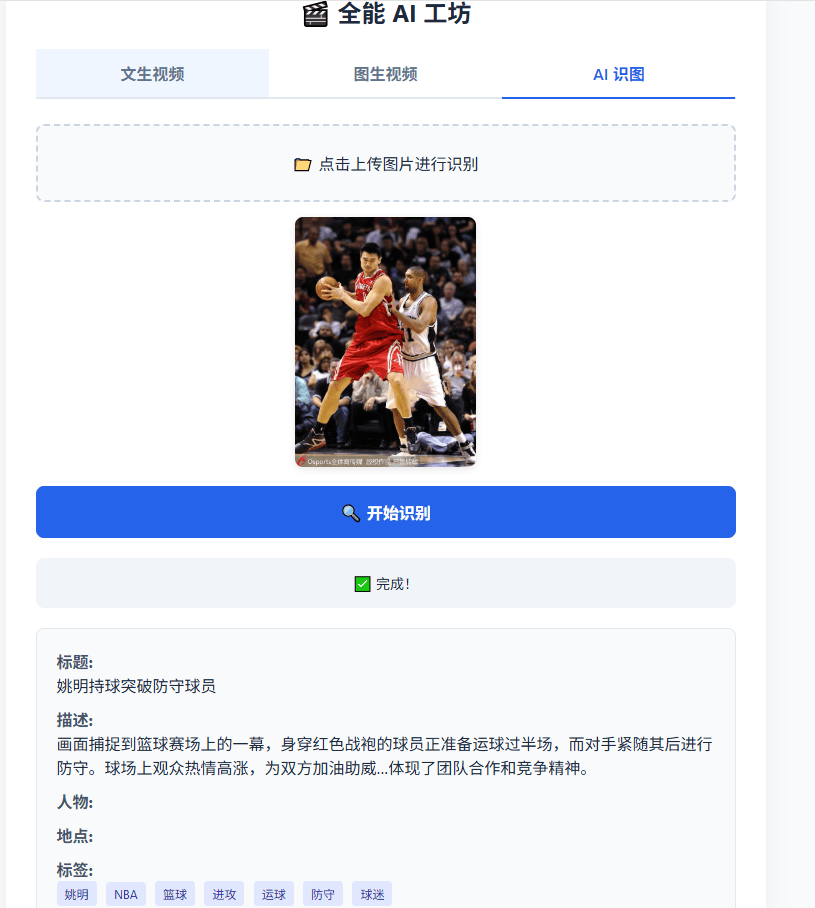
现在,我们上传一张“姚明打篮球”的照片:
- Title: 姚明持球突破防守球员
- Tags: [姚明 NBA 篮球 进攻 运球 防守 球迷]
- Description: 画面捕捉到篮球赛场上的一幕,身穿红色战袍的球员正准备运球过半场,而对手紧随其后进行防守。球场上观众热情高涨,为双方加油助威…体现了团队合作和竞争精神。
它真的“看懂”了!
🏁 结语:构建企业级 AI 中台的雏形
至此,我们的服务器已经不再是一个冰冷的算力堆砌,而是一个初具规模的 AI 中台:
- 能力层:基于 ComfyUI + 4090,集成了 OCR (DeepSeek)、VLM (Qwen2.5)、T2V (Wan2.1) 多种能力。
- 服务层:通过 FastAPI 统一封装,屏蔽了底层的显存管理、模型加载等复杂性。
- 应用层:简单的 WebUI 验证了可行性,下一步即可无缝对接 RuoYi 后台管理系统。
从“识字”到“懂图”,不仅是技术的升级,更是对数据价值挖掘深度的提升。 接下来,我们将探索如何利用这些结构化标签,构建一个支持自然语言检索的智能图库系统。
本文环境快照:
- OS: Ubuntu 22.04
- GPU: 8x RTX 4090
- ComfyUI: v0.3.x
- Model: Qwen2.5-VL-7B-Instruct (Int4/FP16)
- Python: 3.10
☠️ 附录:小白“踩坑”实录 (The Real Path)
这次遇到的拦路虎比 OCR 那次还凶猛,特别是网络问题。
🕳️ 坑 1: Network is unreachable (Hugging Face 连不上)
- 报错日志:
huggingface_hub.errors.LocalEntryNotFoundError…OS Error: Network is unreachable. - 分析:我在节点下拉菜单里选了
Qwen2.5-VL-7B-Instruct,插件误以为我填的是 Hugging Face 的模型 ID,于是试图去官网下载配置文件,但公司内网服务器不通外网。 - ✅ 解决:移动模型,把手动下载的模型放在My-ComfyUI/ComfyUI/models/LLM/Qwen-VL目录下,这个目录是插件自动创建的,就会乖乖读取硬盘,不再尝试联网。
🕳️ 坑 2: 版本不匹配 (V1 vs V2.5)
- 诡异现象:一开始我用了
1038lab的插件,死活加载不起来模型,或者报KeyError。 - 分析:Qwen 分一代 (VL) 和二代 (2.5-VL),架构变了。旧插件只认老模型。
- ✅ 解决:果断删除旧插件,换用
StartIncredible/ComfyUI-Qwen2-VL。在 AI 领域,选对插件比努力更重要。
🕳️ 坑 3: Prompt has no outputs
- 报错日志:点击运行直接红框报错:
Prompt has no outputs。 - 分析:ComfyUI 的“懒加载”机制。如果一个工作流没有“终点”(比如保存图片或显示文本),系统会觉得“反正你也不看结果,我就不跑了”。我一开始忘了连
Show Text节点。 - ✅ 解决:务必安装
ComfyUI-Custom-Scripts插件,并把大模型的输出端连到Show Text节点上,给工作流一个“句号”。