🚀 实战部署:单卡4090跑通DeepSeek-OCR本地WebUI
大家好!我是李梨。
最近,我们想在本地的 4090 服务器上部署大名鼎鼎的 DeepSeek-OCR 模型,搭建一个内部的 WebUI 测试服务。我是个“小白”,本以为会很顺利,结果一路上遇到了各种“拦路虎”。
这篇文章就是把我们从 0 到 1 成功运行的完整步骤,以及(更重要的)所有报错和解决方案,原汁原味地记录下来。
如果你也是刚接触 AI 部署,这篇文章也许能帮你节省几个小时的“抓耳挠腮”时间!
第一章:基础环境准备 (The “Happy Path”)
我们的目标是使用一个社区的 DeepSeek-OCR-Web-UI 项目,它提供了一个 Gradio 界面,比较简单易用。
🛠️ 第 0 步: “三件套” 跑不了
在开始之前,确保你的 Linux 服务器(或本地电脑)装好了三样东西:
- NVIDIA 驱动:确保 4090 显卡驱动是最新的。
- Git:用于下载代码。(
sudo apt install git) - Miniconda:Python 环境管理的“神器”,避免把你电脑的 Python 环境搞乱。
📦 第 1 步: 创建一个干净的 Python “沙盒”
我们使用 Conda 来创建一个专门给 OCR 用的环境,这里我们用 Python 3.12。
Bash
1
2
3
4
5
6
7
# 1. 创建一个叫 deepseek-ocr 的环境
conda create -n deepseek-ocr python=3.12 -y

# 2. 激活这个环境 (重要!后续所有命令都在这里执行)
conda activate deepseek-ocr

# 激活后,你的命令行前面会出现 (deepseek-ocr)
🔥 第 2 步: 安装 PyTorch (适配 4090 的核心)
这是第一个关键点。4090 跑模型需要 CUDA,而 PyTorch 必须和 CUDA 版本匹配。我们选择一个稳定组合:PyTorch 2.6 + CUDA 11.8。
Bash
1
2
# 直接运行这整条命令
pip install torch==2.6.0 torchvision==0.21.0 torchaudio==2.6.0 --index-url https://download.pytorch.org/whl/cu118
安装完成后,立即检查 PyTorch 能否“看到”你的 4090 显卡:
Bash
1
python -c "import torch; print(f'CUDA 可用吗? {torch.cuda.is_available()}')"
[检查点]:你必须看到输出
CUDA 可用吗? True。 如果是False,停下来!检查你的 NVIDIA 驱动。
🧠 第 3 步: 下载模型本体
模型文件很大,我们用 modelscope 工具下载。
Bash
1
2
3
4
5
6
# 1. 安装下载工具
pip install modelscope

# 2. 下载模型 (注意!记住你下载的这个路径,后面要用)
# 我们把它下载到 /home/bjrbds/deepseek-ocr-model
modelscope download --model deepseek-ai/DeepSeek-OCR --local_dir /home/bjrbds/deepseek-ocr-model
🌐 第 4 步: 下载 WebUI 界面
Bash
1
2
3
4
5
6
7
8
# 1. 回到你的主目录
cd ~

# 2. 下载 WebUI 项目代码
git clone https://github.com/newlxj/DeepSeek-OCR-Web-UI.git

# 3. 进入项目文件夹
cd DeepSeek-OCR-Web-UI
🧩 第 5 步: 安装 WebUI 的依赖
Bash
1
2
3
4
5
# 1. 安装 requirements.txt 里写好的依赖
pip install -r requirements.txt

# 2. 单独安装 flash-attn (一个加速库)
pip install flash-attn==2.7.3 --no-build-isolation
✏️ 第 6 步: 告诉 WebUI 模型在哪
这是最后一步配置。编辑 start_ocr_webui.py 文件,告诉它我们第 3 步下载的模型路径。
Bash
1
vim start_ocr_webui.py
找到第 26 行左右,把 self.model_path 改成你自己的路径:
Python
1
2
3
4
5
# 原本:
# self.model_path = '/path/to/your/DeepSeek-OCR'

# 修改后 (使用你的真实路径):
self.model_path = '/home/bjrbds/deepseek-ocr-model'
保存并退出 (:wq)。
好了!按照“剧本”,我们现在应该可以运行了: python start_ocr_webui.py …然而,战斗才刚刚开始。
第二章:小白“踩坑”实录 (The “Real Path”)
我们遇到了 6 个拦路虎。如果你也遇到了,别慌,这里是答案。
🕳️ 坑 1: ModuleNotFoundError: No module named 'typer'
报错日志: import typer ModuleNotFoundError: No module named 'typer'
分析:很明显,requirements.txt 里漏掉了一个 Gradio 依赖的包。 ✅ 解决:手动装上它。
Bash
1
pip install typer
🕳️ 坑 2: pip 说”装了”,Python 说”没有”?
诡异现象: 我运行 pip install typer,它提示 Requirement already satisfied (已经满足)。 但我再运行 python start_ocr_webui.py,它还是报 No module named 'typer'!
分析:这是个经典的 Python 环境冲突。pip 在你的用户目录 (~/.local/lib...) 找到了 typer,就“偷懒”了。但我们 Conda 环境里的 Python 只在自己的环境目录 (~/.conda/envs/deepseek-ocr/lib...) 里找。
✅ 解决:强制 pip 在当前环境里重新安装。
Bash
1
pip install --ignore-installed typer
🕳️ 坑 3: TypeError: argument of type 'bool' is not iterable
报错日志: 一长串 gradio 和 gradio_client 的报错,最后指向 TypeError: argument of type 'bool' is not iterable。
分析:这是 gradio 库的一个 Bug,它和我们用的 Python 3.12 或其他库不兼容。 ✅ 解决:升级 gradio 库到最新版。
Bash
1
pip install --upgrade gradio gradio_client
🕳️ 坑 4: 模型加载失败: Incorrect path_or_model_id
报错日志: 模型加载失败: Incorrect path_or_model_id: '/home/bjrbds/deepseek-ocr-model/DeepSeek-OCR'
分析:我在第 6 步改配置时画蛇添足了。我以为模型在 deepseek-ocr-model 文件夹 里面 的 DeepSeek-OCR 文件夹里。 但 modelscope 已经把所有文件(config.json 等)直接下载到了 deepseek-ocr-model 根目录。
✅ 解决:重新编辑 vim start_ocr_webui.py,把路径改对。
Python
1
2
3
# 错误路径: self.model_path = '/home/bjrbds/deepseek-ocr-model/DeepSeek-OCR'
# 正确路径:
self.model_path = '/home/bjrbds/deepseek-ocr-model'
(顺便:在解决这个问题的过程中,我们还遇到了一个 pillow 库的版本警告,用 pip install --upgrade pillow 顺手解决了。)
第三章:让服务“活下去” (后台运行与日志)
我们总不能一直开着这个黑窗口(终端)。我们需要让它在后台稳定运行,并且把日志记录下来。
我选择了最简单粗暴的 nohup 命令。
🚀 启动!
- 确保你在
(deepseek-ocr)环境下。 - 确保你在项目目录
/home/bjrbds/DeepSeek-OCR-Web-UI。 - 执行下面这条“天书”一样的命令:
Bash
1
nohup /home/bjrbds/.conda/envs/deepseek-ocr/bin/python start_ocr_webui.py > /home/bjrbds/DeepSeek-OCR-Web-UI/ocr-webui.log 2>&1 &
📖 “天书”翻译
nohup ... &:nohup(No Hang Up) 和&组合,让命令在后台运行,你关掉终端它也不死。/home/bjrbds/.conda/envs/deepseek-ocr/bin/python:[重点] 我们不能只写python,必须用 Conda 环境里那个 Python 的绝对路径,nohup才能找对环境。> .../ocr-webui.log:把所有正常的日志 (stdout) 输出到ocr-webui.log这个文件里。2>&1:把所有错误日志 (stderr) 也合并 (&1) 到和正常日志 (2>) 一样的文件里。
🏡 后续管理
-
怎么看日志?
tail -f /home/bjrbds/DeepSeek-OCR-Web-UI/ocr-webui.log(按Ctrl+C退出查看) -
怎么停掉它?
Bash
1
2
3
4
# 1. 找到它的进程号 (PID)
ps aux | grep start_ocr_webui.py
# 2. 杀死它 (假设 PID 是 12345)
kill 12345
总结
我们成功了!
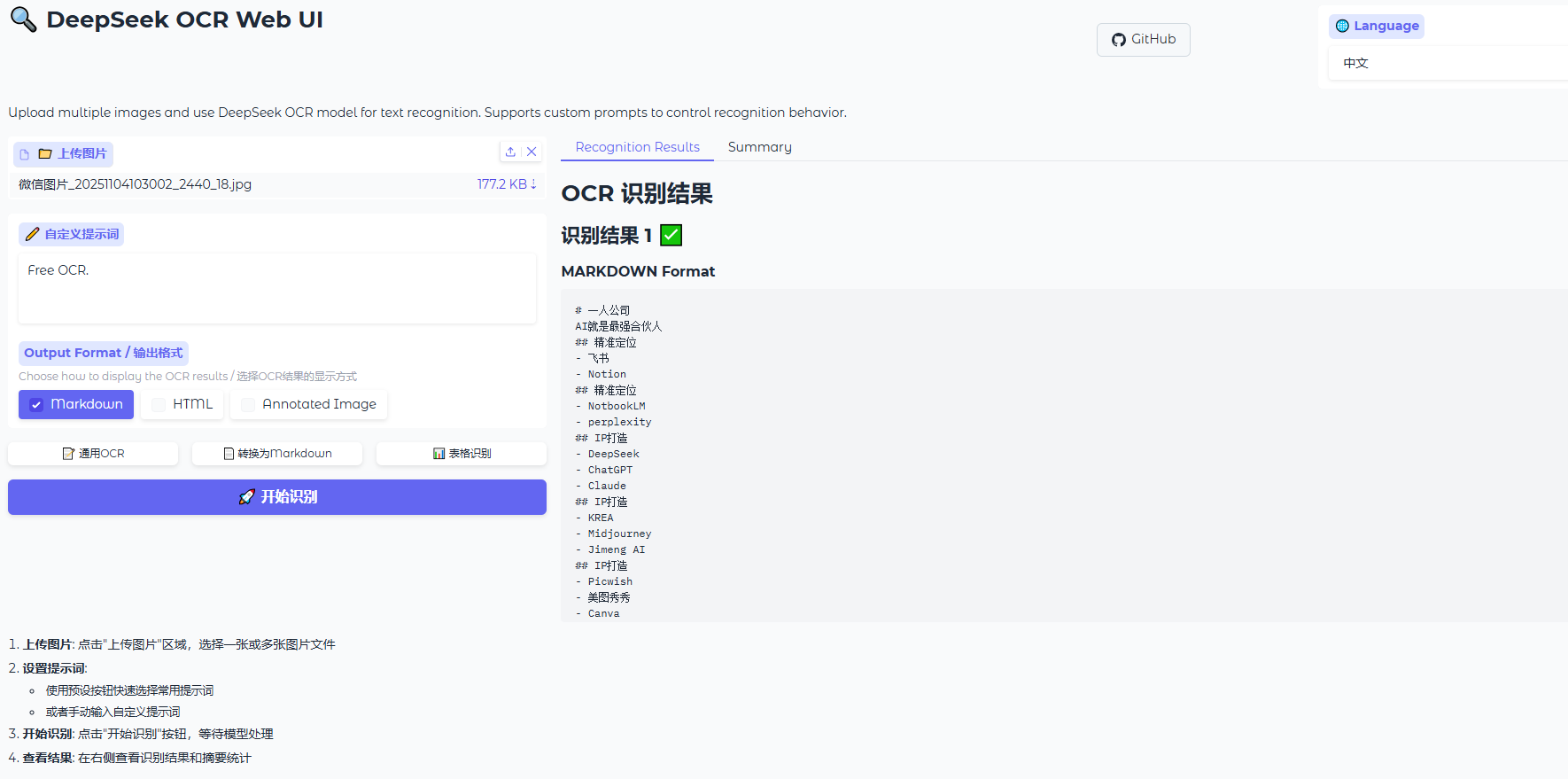
这次部署虽然曲折,但非常有价值。我们不仅让 DeepSeek-OCR 跑了起来,还亲手解决了 Python 环境冲突、gradio Bug、模型路径错误、以及最关键的“CPU 假运行”问题。
希望这篇“踩坑”日记能帮到你!