太丝滑了!ChatGPT插件让浏览器行云流水!
经过了一段时间的工作和使用,ChatGPT的强大已经毋庸置疑,但是你有没有这样一种困扰?每当遇到问题,依然习惯性的打开百度,搜了半天才想起来ChatGPT试试呢?
然后将问题复制到ChatGPT中,并且由于ChatGPT的不稳定,常常需要刷新或者重新登陆,本想降本提效,反倒浪费了很多时间。我真的会谢!
那么有没有什么小工具能够让ChatGPT完美融入到浏览器中,让检索信息如呼吸一般自热呢?
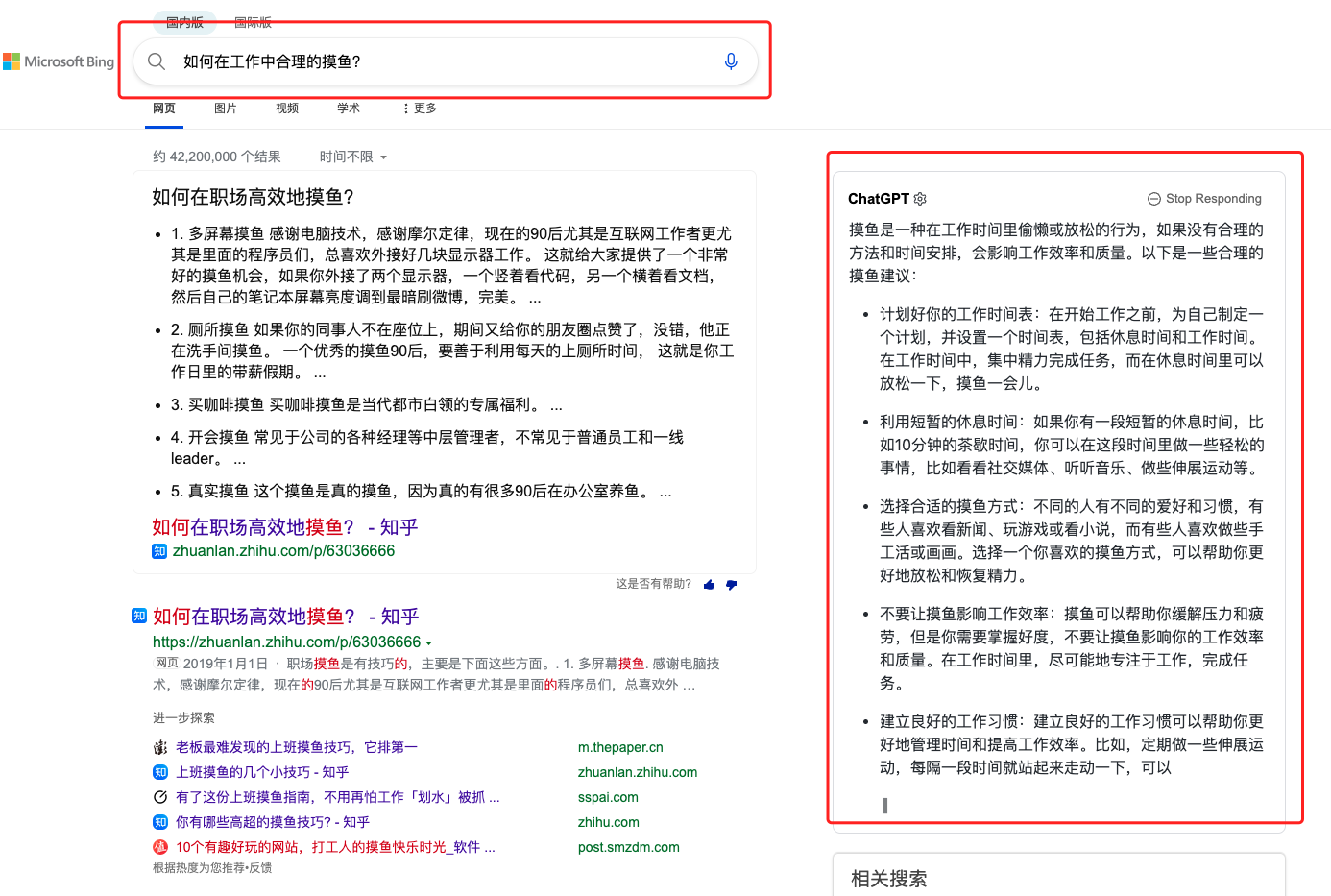
那就是ChatGPT for Google,先上个图,我们随便在浏览器中搜索一个问题。
1、安装ChatGPT插件
目前只支持chrome浏览器和火狐浏览器。
虽然听起来是对谷歌搜索做的浏览器插件,实际上包括Bing、百度等搜索都是可以使用的!
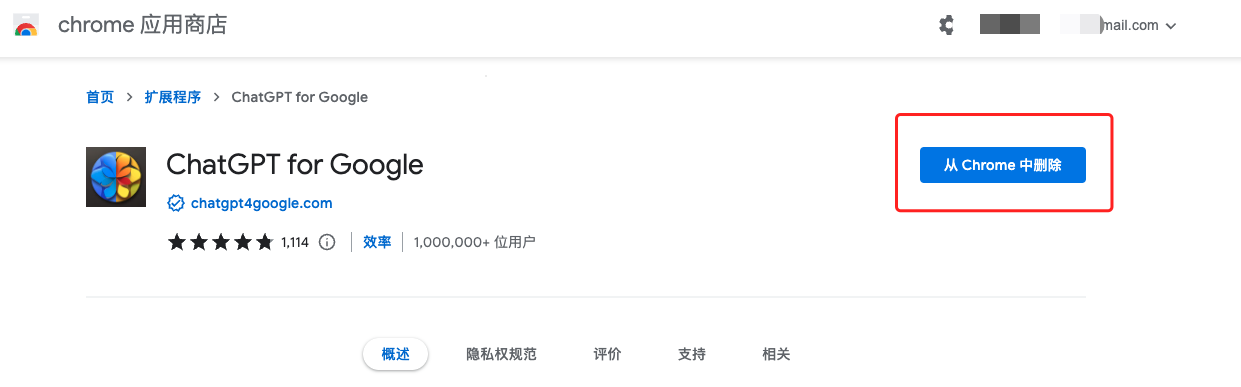
进入官网https://chatgpt4google.com/或者在chrome应用商店搜索ChatGPT for Google,点击安装。(我这里安装过了。)
2、配置ChatGPT插件
安装完成进入到设置界面。
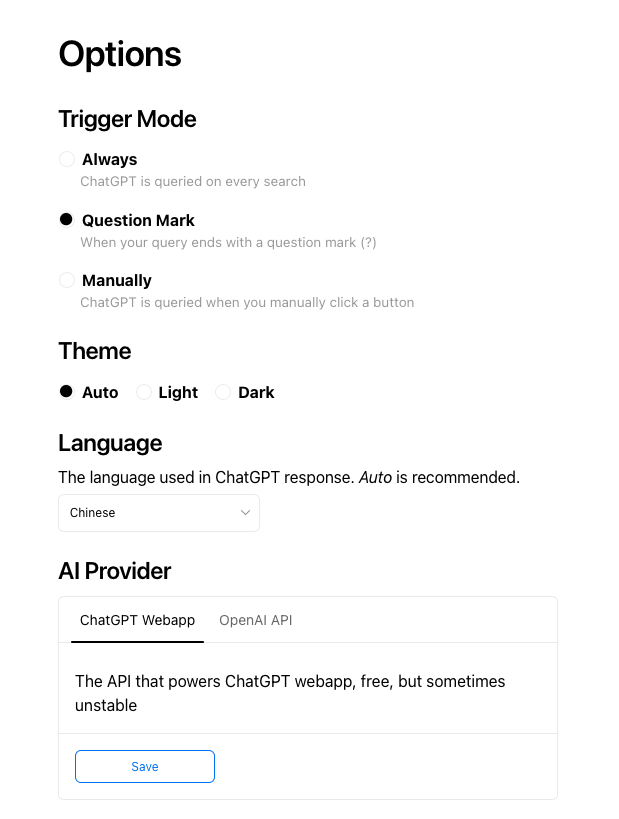
接下来详细介绍下如何个性化配置
Trigger Mode
- Always:每一次搜索都使用ChatGPT
- Question Mark:当浏览器搜索时以「?」结尾。(我用的就是这个配置,效果就和上面的图一样。)
- Manually:手动点击按钮时才使用ChatGPT
Language
- 语言设置,这个没啥可说的,普通的问题中文就好,专业一些的就切成英文更准确。
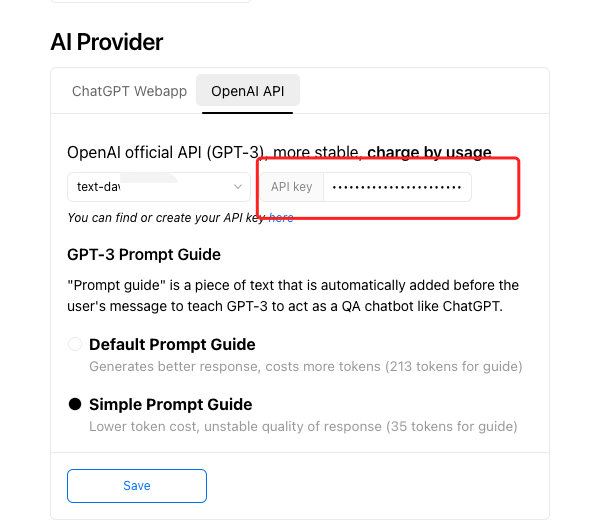
AI Provider
这个要好好讲一讲,也是本文的重点。
- ChatGPT webapp:这个就是和网页上的GPT一样,免费但是经常不稳定,比如经常报网络错误,重新登陆之类的。
- OpenAI API:调用API这个就更强大一些,非常稳定但是要收费(每个账号有三个月的免费18美元试用额度。)
至此,设置完成就已经可以愉快的在浏览器中同步使用ChatGPT了。如果需要OpenAI API方式请接着看。
3、如何获得OpenAI API
3.1、登陆https://platform.openai.com/signup官网,点击控制台右上角「view API keys」
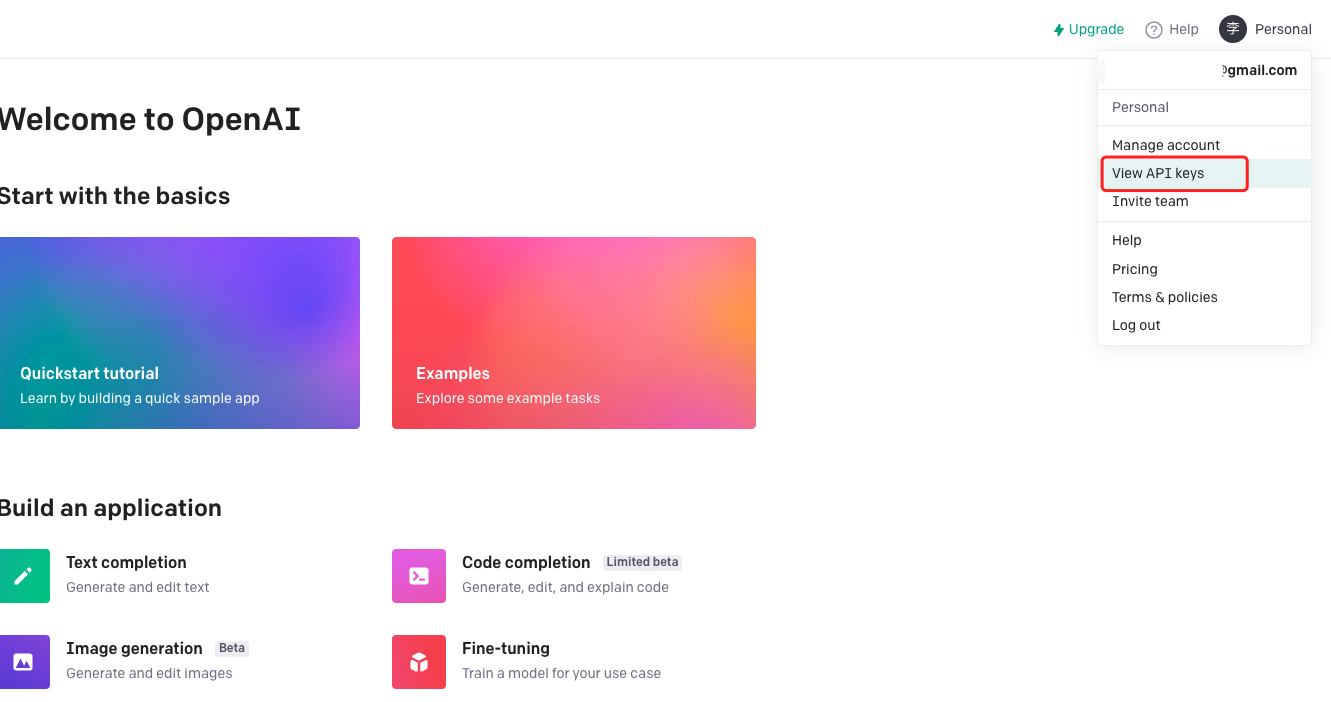
3.2、点击Create new secret key
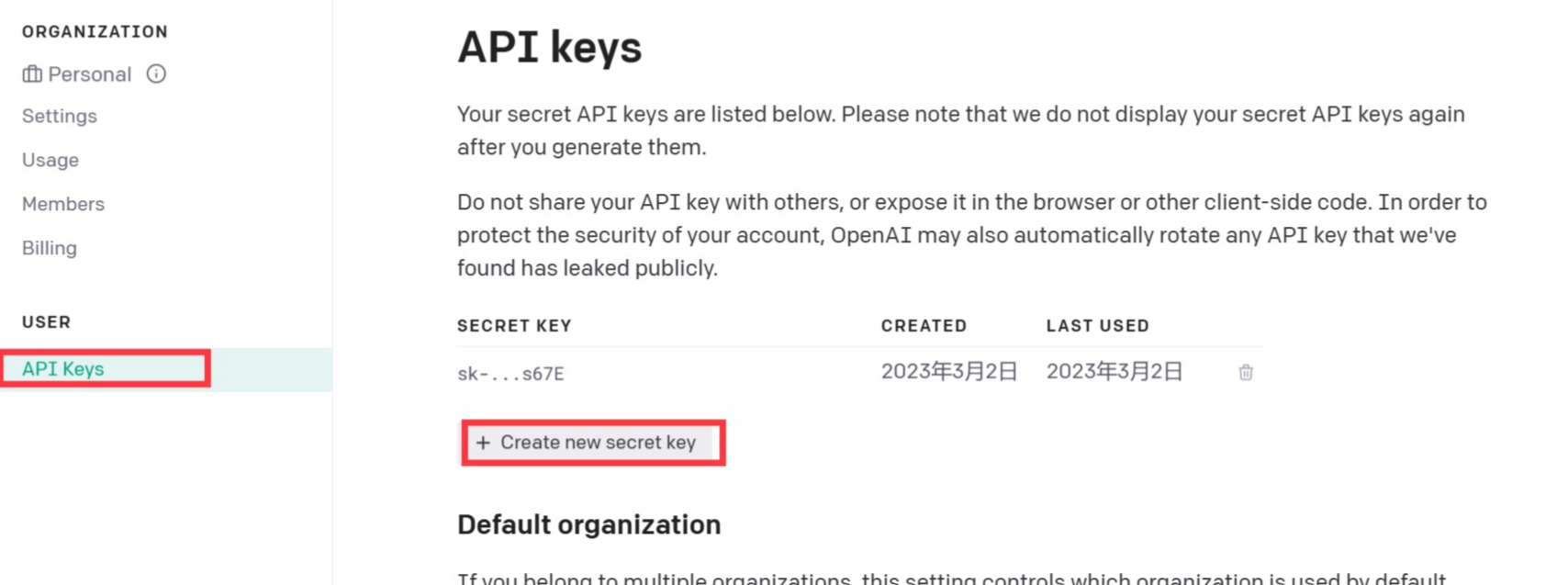
复制secret key到chrome插件配置中,保存生效。
将ChatGPT集成到浏览器大大的提高的工作搜索的效率,快去浏览器中纵享丝滑吧!