
halo+picgo+cos搭建博客一骑绝尘
前言
离谱,我怎么又开始折腾博客了….
别急着打我,让我先讲两句。我现在非常自信这是我最后一次搞博客!
先讲讲我的博客历程。
三年前我搭了一个基于github的博客。
Typora+PicGo+github搭建免费稳定图床写博客如行云流水。
然后发现国外地址加载图片缓慢,于是
使用jsDelivr的CDN加速github图床
然毕竟是国外的地址,博客会间歇性无法访问,于是我就迁移到国内的gitee
typora+picgo+gitee搭建免费图床纵享丝滑
但是我总不能同时更新两个仓库吧!于是就有了通过镜像管理自动同步
github博客自动同步到gitee(保姆级教程)
但还是有问题啊!虽然gitee的图床没有问题,但是到了博客图片就显示不稳定!!
可恶!是时候感受一下金钱的力量了。买服务器!买图床!我就不信了!
再说说市面上那么多博客框架为啥选择halo。
- 前台后台页面清新简约。(颜值即正义!)
- 支持md文档直接导入到博客。(这个太重要了!我在写完markdown之后直接上传就行!肥肠滴丝滑!)
- 支持meimaid流程图。(hexo都无法渲染typora的流程图,这功能我真的爱!)
- 技术栈是Spring Boot。(万一以后自己二次开发呢)
0、准备工作
正好趁着双十一有活动,我一咬牙!一跺脚!
| 配置 | 时间 | 价格 | |
|---|---|---|---|
| 腾讯云轻量级服务器 | 通用型-2核2G-40G-300G | 3年 | 810 |
| 腾讯云存储 | COS 标准存储容量包50g | 1年 | 1 |
| 域名 | guanlili.website | 10年 | 178 |
把域名申请好SSL证书,添加站点需要用。
1、部署halo博客
服务器的系统镜像选择随意,但我选择的宝塔linux面板,可以通过宝塔来安装。
通过halo官方教程进行部署,官方文档很清晰,我这里不做赘述了。
1.1、在 Linux 环境部署halo
使用 Docker 部署https://docs.halo.run/getting-started/install/docker
2、初始化halo博客
安装完成点击我们配置好的域名就可以访问了。
先访问https://guanlili.website/admin进行博客后台的配置。
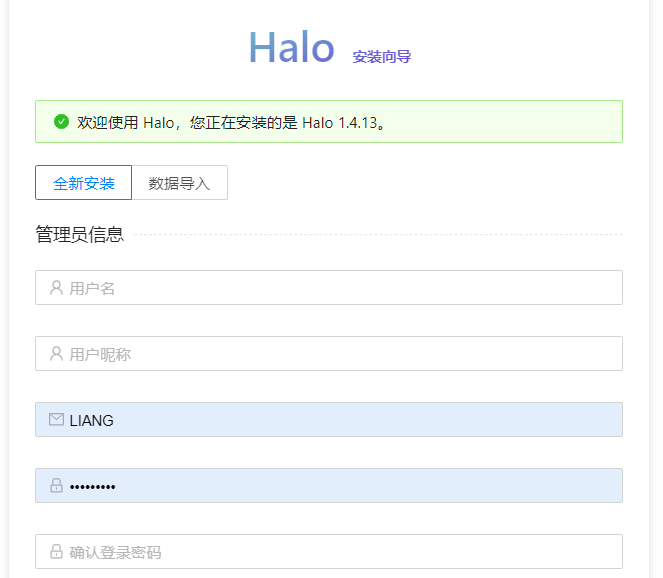
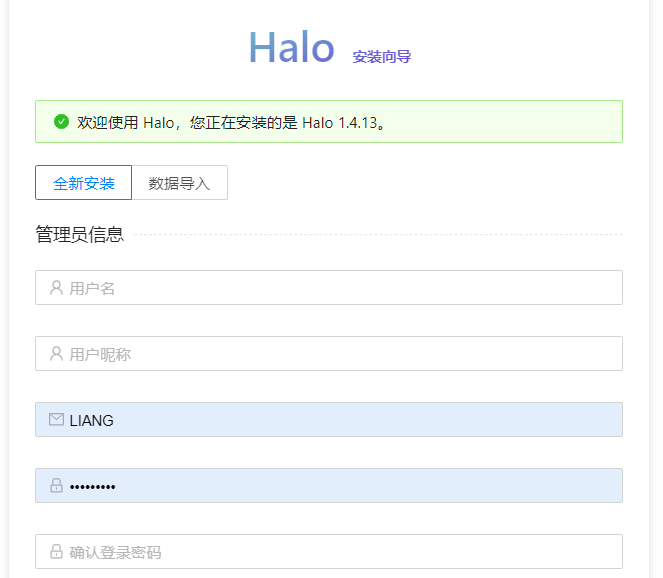
注册管理员信息和博客地址名称等
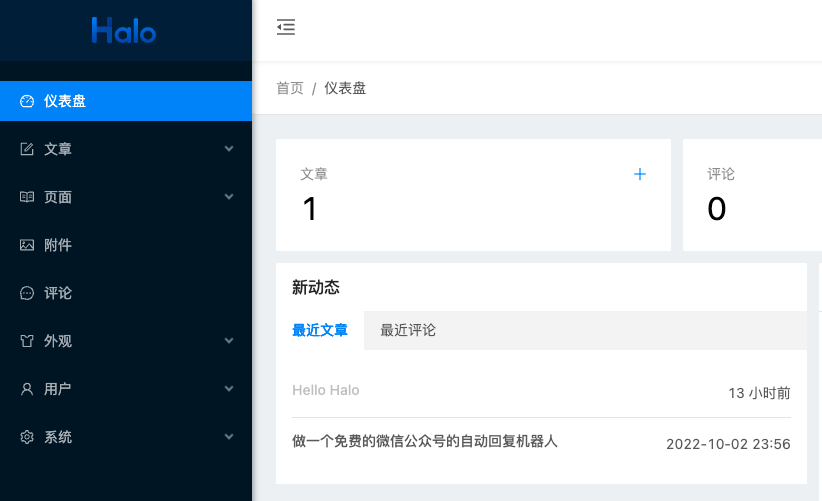
进入后台就是一个干净整洁的管理页面,可以开始愉快的写博客了!
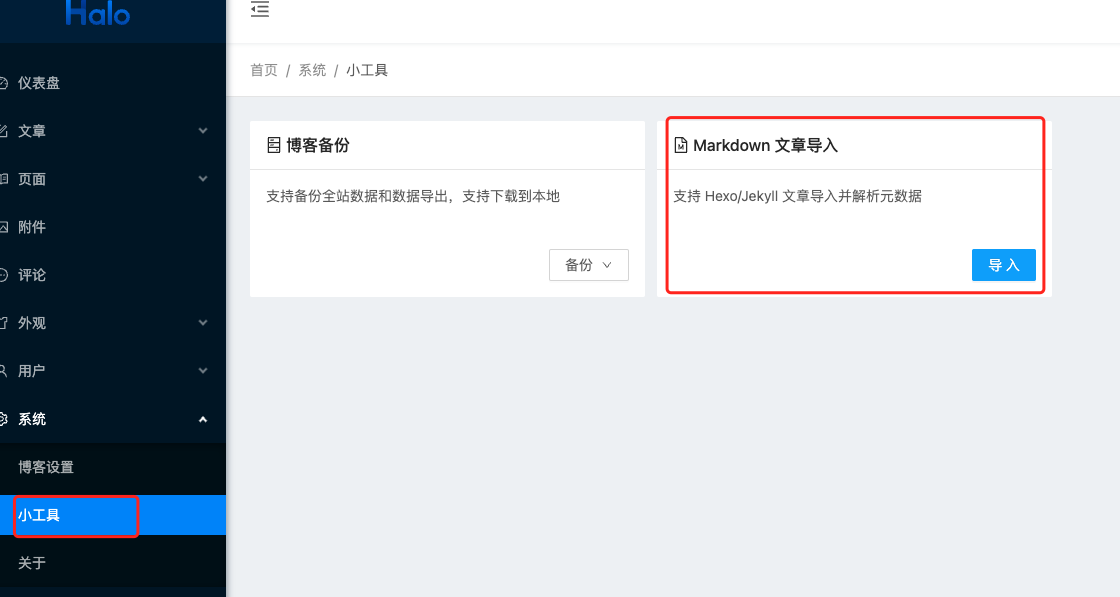
让我惊喜的小工具,只需要导入本地的md文件,就可以自动生成一篇文章!开心!
3、COS腾讯云存储
博客弄完了我们搞一下图床。
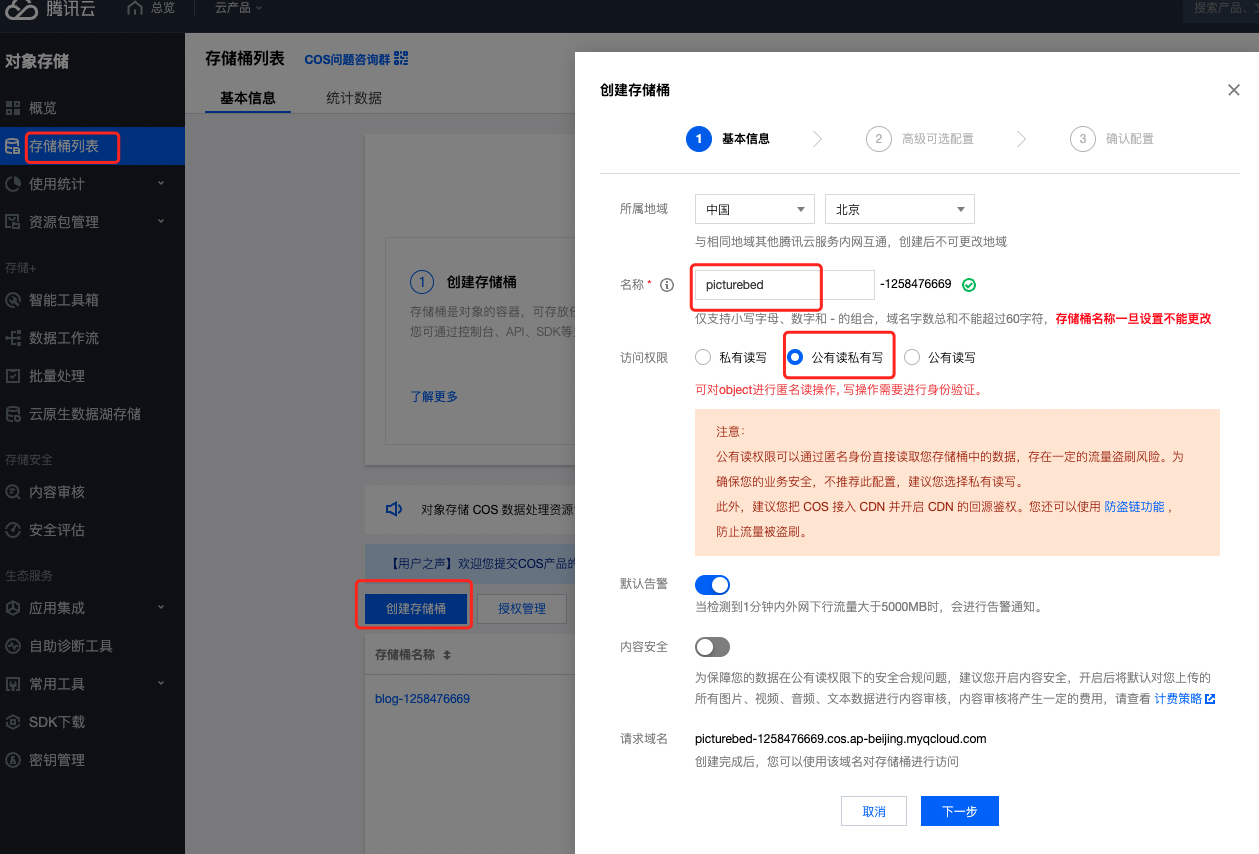
进入到对象存储的「存储桶列表」-创建存储桶-设置名称与访问权限。
3.1、迁移github图床
如果没有可以跳过本步骤
把github图床打包下载,上传到文件列表中,对比图片的路径。
举个栗子。
将全部文档的前缀
https://gitee.com/guanlili/picturebed/img/2022010122.png

替换为
https://blog-122131239.cos.ap-beijing.myqcloud.com/PictureBed/img/2022010122.png

这样咱们所有的文章的图片都替换好了!再也不怕图片无法加载出来了。
说在后面
之前总觉得能白嫖绝不付费,但现在感觉适当的付费上云也是可以接受的。毕竟现在都校招入职正式工作啦,为了自己的爱好,花费一点也是值得的!
这次折腾完的博客我是相当满意,感觉最近几年也不会再折腾啦!无论什么样的博客都只是一个展现的形式,还是应该专注于内容的创作!